03 czerwca 2025
473
6 min
0.00
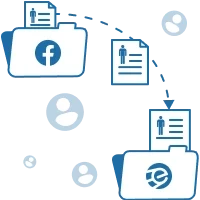
Automatyczny eksport kontaktów z Facebook Leads

Dmytro Solomiannyi
Czy zajmujesz się pozyskiwaniem nowych subskrybentów poprzez reklamę w mediach społecznościowych? Nie musisz już ręcznie przesyłać kontaktów każdego subskrybenta z Facebooka do naszego systemu. Wystarczy zintegrować te systemy. W rezultacie informacje kontaktowe będą przesyłane między nimi automatycznie, co zaoszczędzi Ci dużo czasu i wysiłku. Usługa SaveMyLeads pozwoli Ci szybko skonfigurować integrację bez pomocy programisty.
Zalety automatycznego przesyłania kontaktów
Najpierw przypomnijmy, jak działa pozyskiwanie subskrybentów na Facebooku. Tworzysz kampanię reklamową w celu zbierania leadów, dodajesz reklamę z formularzem zapraszającym odbiorców do pozostawienia kontaktów w celu subskrypcji newslettera.

Po uruchomieniu reklamy, użytkownicy klikają na nią i wprowadzają swoje nazwiska, adresy e-mail oraz inne dane do formularza. Wszystkie uzyskane w ten sposób kontakty są przechowywane na koncie reklamowym Facebooka.
Reklama zbiera dane automatycznie, ale potem zaczyna się monotonna ręczna praca: musisz stale sprawdzać swoje konto reklamowe pod kątem nowych kontaktów i przenosić je z Facebooka jako plik *.csv. Następnie musisz także wyeksportować dane z pliku do naszej platformy. Ten proces jest długi i nieproduktywny. Ponadto, gdy ręcznie przenosisz kontakty, możesz pominąć niektóre z nich lub popełnić błędy ortograficzne.
Automatyczne przesyłanie kontaktów pozwala uniknąć tych problemów. Może być skonfigurowane na kilka sposobów. Jeden z najszybszych i najprostszych to stworzenie integracji między Facebookiem a naszym systemem za pomocą usługi SaveMyLeads. To narzędzie oferuje następujące korzyści:
- Nie musisz stale monitorować nowych kontaktów. Po utworzeniu integracji, SaveMyLeads monitoruje nowe leady na Facebooku co sekundę. Nie musisz się już martwić o przegapianie subskrypcji i późne dodawanie ich do listy mailingowej.
- Kontakty będą przesyłane do naszej platformy bez Twojego udziału. Gdy tylko nowy lead pojawi się w formularzu, SaveMyLeads automatycznie wyodrębnia z niego kontakty i dodaje je do wybranego segmentu w naszym serwisie. Usługa może przesyłać wszelkie dane, które użytkownik wprowadzi w formularzu: email, nazwę użytkownika Telegram, numer telefonu, imię, nazwisko i tak dalej.
- Unikniesz popełniania błędów. Automatyzacja eliminuje możliwość wprowadzania nieprawidłowych znaków, pominięcia danych oraz innych błędów, które mogą wystąpić podczas ręcznego przesyłania. Informacje są przekazywane w takiej samej formie, jaką podał użytkownik.
Po eksporcie możesz kontynuować pracę z kontaktami w naszym systemie. Na przykład, możesz skonfigurować automatyczne wysyłanie wiadomości powitalnych dla nowych subskrybentów.
Zautomatyzuj swoją komunikację na wszystkich etapach podróży klienta
Jak skonfigurować automatyzację z SaveMyLeads
Jak wspomnieliśmy, musisz skonfigurować integrację między Facebookiem a naszą platformą w usłudze SaveMyLeads, aby zautomatyzować eksport leadów. Proces nie wymaga wiedzy technicznej i zwykle zajmuje około pięciu minut.
Konfiguracja odbywa się na stronie internetowej SaveMyLeads. Musisz się zarejestrować, wybrać typ połączenia, połączyć konta Facebook i naszego serwisu z usługą i rozpocząć automatyczną wymianę danych. Dla Twojej wygody, dostarczymy Ci instrukcje krok po kroku:
1. Wybór typu połączenia
Po zakończeniu rejestracji na stronie SaveMyLeads, kliknij Utwórz połączenie.

Wybierz wymagany typ połączenia z listy. SaveMyLeads pozwala na integrację Facebooka z różnymi systemami, ale ponieważ interesuje nas nasz system, wybieramy go.
2. Połączenie i konfiguracja konta na Facebooku
Kliknij Połącz konto«Facebook» i wprowadź nazwę użytkownika i hasło do konta Facebook, które będziesz używać do konfiguracji reklam.

Teraz wybierz stronę biznesową, z którą powiązana jest kampania reklamowa oraz formularz do zbierania kontaktów. Można wybrać tylko jeden formularz w ramach jednego połączenia. Jeśli chcesz skonfigurować automatyczny eksport kontaktów z wielu formularzy, musisz stworzyć kolejną integrację między Facebookiem a naszą platformą.

3. Połączenie i konfiguracja konta
Kliknij Połącz konto, następnie wprowadź login i hasło do tego konta.

Wybierz odpowiedni segment, do którego będą przekazywane kontakty. Następnie określ, jakie dane SaveMyLeads wyeksportuje na naszą platformę dla każdego subskrybenta. Aby to zrobić, kliknij na wymagane typy danych (E-mail, Imię, itd.) i wybierz odpowiadające im pole formularza reklamowego dla każdego z nich, z którego SaveMyLeads skopiuje informacje.

Pozostaw niepotrzebne typy danych bez zmian. Jeśli pojawią się jakiekolwiek trudności, możesz skorzystać z wbudowanych wskazówek wideo po prawej stronie ekranu.

4. Sprawdzenie i rozpoczęcie transferu danych
Jeśli w formularzu są zapytania subskrypcyjne, ekran wyświetli kontakty jednego z użytkowników. Jeśli tak się nie stało, przejdź do nowej karty Facebooka, otwórz formularz, wypełnij go dowolnymi informacjami i przeładuj stronę SaveMyLeads.
Kliknij Wyślij dane do, aby przetestować przeniesienie wyświetlonych kontaktów użytkownika do naszej usługi.

Przesłane dane powinny pojawić się w odpowiadającym im segmencie kontaktów naszej platformy:

Jeśli dane nie zostały przesłane, wróć i sprawdź poprawność poprzednich kroków. Jeśli wszystko jest wyświetlane, wróć do naszego systemu i kliknij Zakończ konfigurację, aby rozpocząć automatyczny eksport kontaktów.
To wszystko! SaveMyLeads natychmiast przekaże każdy otrzymany kontakt z Facebooka do naszej usługi zgodnie z określonymi parametrami. Podobnie możesz skonfigurować integracje do eksportowania leadów z Facebooka do innych systemów, takich jak CRM, usługi zarządzania projektami, komunikatory, arkusze kalkulacyjne, itp.
